Titulos de Entradas

Publicaciones en este Blog

martes, 10 de septiembre de 2013

Como crear un Blog en Blogger


PASO 1:

Lo primero que hay que hacer es ir a [Blogger].
En caso de no tener una cuenta creada en Google entonces el primer paso será ver como crear una cuenta.


Damos clic en 'CREAR CUENTA' y en la siguiente página rellenaremos los campos con los datos que nos piden.


Colocamos el captcha, aceptamos los términos y condiciones y hacemos clic en 'Siguiente paso'.


Nos da la opción de agregar una imagen de perfil. Si gustas puedes hacerlo ahora o después. Una vez hecho esto damos clic en 'Paso siguiente'.


¡Listo! Ya tenemos nuestra cuenta en Google, con lo cual ya podemos acceder a sus diferentes servicios, ya sea GMailYoutube, etc.


Damos clic en 'Volver a Blogger' para continuar con la creación de nuestro blog.
Nos aparecerá un cuadro para confirmar nuestro perfil. Después haremos clic en 'Continuar en Blogger'.


PASO 2:

Ahora, este es nuestro escritorio de Blogger. En el aparecen resúmenes de nuestra cuenta.


Los explico bien:

[Cuadro 1]: Es un cuadro de información de nuestro perfil, en él aparecen las notificaciones que tengamos en nuestra cuenta de Google, tambien la opción de compartir y un menú de opciones para nuestra cuenta. 

[Cuadro 2]: Es para la configuración de idioma y otras características del escritorio. 

[Cuadro 3]: Aquí es donde se muestran nuestros blogs, si tenemos, y un pequeño resumen sobre las estadísticas de ellos, también un enlace para poder crear rápidamente un blog.  

[Cuadro 4]: Esta es nuestra lista de lectura. En ella aparecerán resúmenes de aquellos blogs a los que nos suscribamos.

Nosotros queremos crear un blog. Así que daremos clic sobre el botón 'Nuevo blog' en nuestro espacio de blogs.

PASO 3:

Aquí tenemos que elegir un nombre para nuestro blog. El que gustes. Después una dirección para tu blog, aquí hay que lidiar con que talvez otros blogs ya tengan la misma dirección que nosotros queremos y habrá que elegir otra. [Estos campos se pueden editar y cambiar una vez creado el blog.]


Ya después de haber elegido el nombre y la dirección habrá que elegir una plantilla, Blogger nos fácilita un par de sus plantillas gratuitas, elige la que te guste. [La plantilla del blog se puede cambiar después.]

Cuando estés listo da clic sobre 'Crear blog'.

PASO 4:

¡Enhorabuena! Ya tienes tu primer blog en Blogger creado.


Ahora da clic en 'Ver blog' para que puedas verlo.

PASO 5:


Ya tienes tu blog creado. Y ahora, ¿Que sigue?
Bueno, ahora hay que meterle contenido al blog. Me refiero a crear entradas y publicarlas para que tus seguidores puedan entrar a tu blog.
Lo que haremos será regresar al escritorio de Blogger y hacer clic en el icono de el lapiz 'Crear nueva entrada'.


PASO 6:


Este es la ventana para la creación y edición de entradas. Aquí podrás redactar y editar a tu gusto tu entrada. En el cuadro grande escribes lo que quieres publicar y en el otro cuadro están las opciones de configuración para las entradas.

[Etiquetas]: Es importante que tu entrada siempre contenga etiquetas o categorías, esto es para tener el contenido de una forma ordenada y facilitar al lector la búsqueda de información en tu blog. 

[Programar]: Aquí puedes establecer una fecha y hora para que tu post se publique, si no deseas programarlo deja este cuadro en blanco y solo ve a la opción 'Publicar' Que aparece en el menú de arriba. 

[Enlace permanente]: Aquí puedes modificar el enlace que blogger asigna automáticamente a tu post. 

[Ubicación]: Aquí agregas la ubicación desde donde estés. 

[Opciones]: Aquí se muestran opciones un poco más avanzadas, sobre los comentarios, el modo de redacción y otros.

Cuando hayas terminado de redactar tu entrada puedas dar clic en 'Publicar'.

PASO 7:


Bien, ya has creado tu primera entrada o post. Y este es tu lista de entradas, en ella aparecen todos los post o borradores que tengas, también te muestra el número de comentarios y el número de visitas que ha recibido tu entrada.

Ahora da clic en la opción 'Ver' debajo del nombre del post para verlo.


Y con esto ya tienes tu post publicado. Ahora ya saber como crear un blog en Blogger ycomo crear una entrada o post para tu blog.

Pero en ocasiones el diseño de la plantilla que elegimos no nos gusta, ¿Podemos cambiarlo o editarlo?
Claro, lo siguiente que veremos sera como editar una plantilla de Blogger a nuestro gusto.

PASO 8:

Para personalizar el diseño de la plantilla lo primero que hay que hacer es ir a la pestaña 'Plantilla'.


Después haremos clic sobre el botón 'Personalizar'.

Nos abrirá el editor de plantillas:


Aquí escogeremos los cambio que queramos hacer: tipo de fuente, color de fuente, ancho del blog, diseño, imagen o color de fondo, etc.

Abajo se mostrará una vista previa de como quedará el blog con los cambios que hagamos.
Una vez que hayamos personalizado a nuestro gusto la plantilla haremos clic sobre 'Aplicar al blog'.


¡LISTO! Ya tienes tu blog creado y editado a tu gusto.

Ya sabes como personalizar la plantilla del blogcomo crear entradas y lo básico eso es lo que hay que hacer para que tu blog sea uno de los mejóres. Ahora te toca a ti llenarlo de buen contenido para que la gente llegue a él.

viernes, 15 de junio de 2012

Creando tu primera Pagina Web

Paginas Web desde Microsoft Office Word

Creando tu primera Pagina Web
El Principio básico ( crear una carpeta raíz )
  • 1º Lo primero que tenemos que hacer es crearnos una carpeta en nuestro sistema. ( botón derecho del ratón > nuevo > carpeta. ) y darle un nombre para saber que contiene dicha carpeta y poder localizarla, dentro del directorio en el que la hayamos creado en C: Por ejemplo.
    ( como? )
    picamos > Mi PC seguidamente en > C: y aquí y con el botón derecho del ratón sin apuntar a ninguna parte picamos y nos saldrá un submenú, picamos en > Nuevo y seleccionamos > carpeta. Nos saldrá una nueva carpeta con el nombre parpadeando, le damos al teclado Suprimir ( borrar ) y ponemos el nombre que queramos darle. Picamos fuera del entorno de la nueva carpeta y ya esta. Veras que el nombre ya ha quedado grabado. ( Mi pagina ) por ejemplo. Actualmente en los nuevos sistemas operativos ( Windows 98 en adelante ) en MIS DOCUMENTOS ya tenemos una carpeta llamada Mis Webs, podemos crear esta carpeta para nuestra pagina dentro de esta misma y así tenerlo mucho mas claro que en esa carpeta tendremos nuestra Web
Estructurando nuestro sitio
  • 2º Dentro de dicha carpeta crearemos otra de la misma manera que hemos creado la pero a esta carpeta ponerle otro nombre
    ( Mis imágenes ) por ejemplo , será donde guardaremos todas las imágenes, fotos ,,, que utilizaremos en nuestra pagina. Hecho esto y con todas las imágenes ,, fotos ,, gifs ,, etc ,etc ,que queramos incluir en las paginas y guardadas en la carpeta de las imágenes 2ª, ya podremos comenzar a montar nuestra propia pagina personal. 
Ya tenemos nuestro directorio Web creado


  • Seleccionamos Nuevo documento de Word. Tendremos una hoja en blanco donde empezar a introducir el texto, insertar imágenes etc etc,, Recuerda que las imágenes tienen que ser seleccionadas desde la carpeta que hemos creado con dicho fin. ( Mis imágenes ) NO LAS COJAS DE OTRO SITIO, muy importante que guardes en la carpeta creada para este fin y las cojas de esta, si no luego no funcionara tu Web fuera de tu PC ( en Internet )
EJEMPLO: le damos a > insertar imagen > desde archivo > examinar ( mi PC > c: > Mi Web > Mis Imágenes, la carpeta 2ª la de las fotos,,, gifs,,, ( Mis imágenes ) y seleccionamos la imagen que queramos insertar.

La primera vez que guardamos el documento nuevo nos preguntara como "guardar como ?"  Por lo general nuestra primera pagina la denominaremos ( llamaremos ) index ( que no tiene nada que ver con su titulo, es el nombre del documento raíz de tu sitio ) Quiere decir que desde esta 1ª pagina mas adelante podremos ir a las siguientes, esta INDEX será el punto de partida a todo el resto de contenidos y paginas que creemos. Seleccionamos > archivo , y seleccionamos la carpeta ( Mi pagina ) le damos a guardar como página web de un solo archivo. Ya tendremos nuestro primer documento web en word guardado en nuestra carpeta ( Mi pagina ) el cual lo podemos ver a través de nuestro explorador , si picamos en el y así saber si todo funciona correctamente.

Ejemplo: Mi PC > C: > Mi pagina > index. mht ( sin titulo.mht )  si es que no le hemos puesto titulo a nuestra pagina.
Para volver a ejecutarlo y seguir construyendo tu pagina en Microsoft Word solo tienes que abrir de nuevo el programa y picar : Archivo > abrir > y buscar el directorio donde guardaste tu carpeta en este caso C: > Mi pagina > y picas sobre el documento a tratar.

jueves, 31 de mayo de 2012

Como Añadir Gadgets

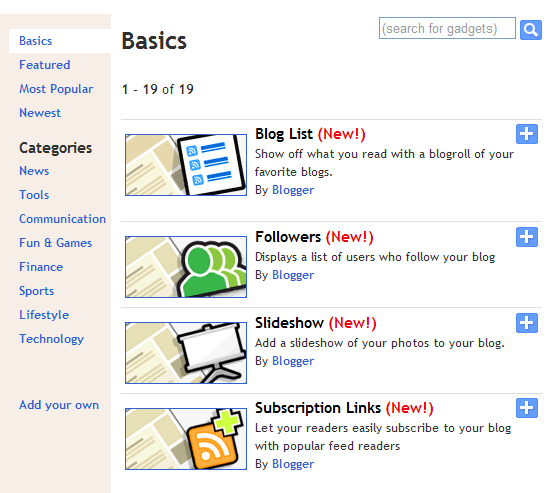
  1. Para añadir un gadget nuevo después de haber hecho clic en Añadir un gadget, solo tienes que hacer clic en el signo "+" que se encuentra junto al gadget deseado. Puedes elegir entre gadgets de una categoría o buscar uno en concreto, utilizando para ello el cuadro de búsqueda que aparece en la parte superior derecha de la ventana emergente. lista de gadgets
  2. Después de añadir la información necesaria al gadget que hayas seleccionado, haz clic en el botón naranja Guardar disposición. Los cambios de diseño aparecerán inmediatamente.

Como publicar vídeos

Cómo publicar vídeos

Hay varias formas de publicar vídeos en el blog. Para empezar, sigue los pasos que se indican a continuación.
  1. Haz clic en el icono de la claqueta en blanco y negro en la barra de herramientas del editor de entradas.


  2. En la ventana emergente, se muestran cuatro opciones:
    • Subir: puedes buscar en el equipo el vídeo que quieres subir. Si es la primera vez que subes un vídeo, acepta los Términos y condiciones.
    • Desde YouTube: puedes buscar en YouTube y seleccionar el vídeo que quieres mostrar en tu blog.
    • Mis vídeos de YouTube: si tienes tus propios vídeos en tu cuenta de Google, puedes acceder fácilmente a ellos y subirlos a través de esta pestaña.
    • From your phone (Desde el teléfono): si dispones de Google+ y Android, puedes descargar una aplicación que te permitirá subir de forma instantánea todos los vídeos de tu teléfono a tu cuenta de Google. A continuación, puedes hacer clic en From your phone (Desde el teléfono) y seleccionar el vídeo que quieres publicar en el blog. Todo el contenido subido de forma instantánea desde el teléfono es privado hasta que decidas compartirlo.
  3. Selecciona una de las opciones y haz clic en Subir.

Preguntas frecuentes

¿Dónde se alojan mis vídeos?
Los vídeos subidos a través de Blogger se alojan en Google Videos.
¿Mis vídeos o pueden buscarse?
No, tus vídeos son privados y no se incluyen en la búsqueda de Google Videos.
¿Cuánto tiempo se tarda en subir y procesar un vídeo?
Los archivos de vídeo suelen ser muy grandes y, por tanto, tardan un poco en subirse. Sin embargo, el tiempo exacto necesario depende del tamaño del vídeo en cuestión y de la velocidad de la conexión a Internet que se utilice. El procesamiento suele durar unos cinco minutos. Blogger muestra un mensaje debajo del editor de entradas para indicarte el estado del proceso. Además, en tu entrada se muestra un icono que indica dónde aparecerá el vídeo.