


- Para añadir un gadget nuevo después de haber hecho clic en Añadir un gadget,
solo tienes que hacer clic en el signo "+" que se encuentra junto al
gadget deseado. Puedes elegir entre gadgets de una categoría o buscar
uno en concreto, utilizando para ello el cuadro de búsqueda que aparece
en la parte superior derecha de la ventana emergente.
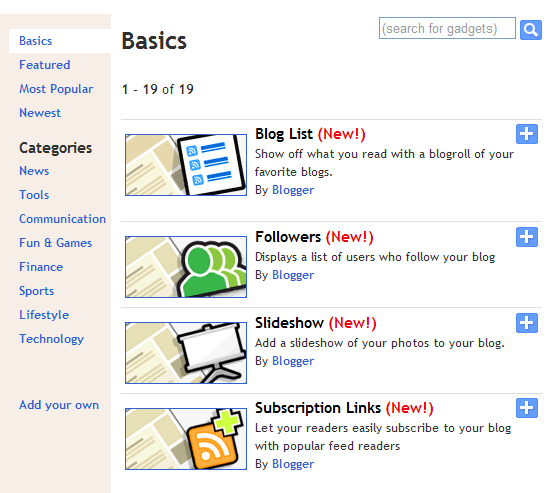
- Después de añadir la información necesaria al gadget que hayas seleccionado, haz clic en el botón naranja Guardar disposición. Los cambios de diseño aparecerán inmediatamente.
Publicaciones en este Blog
-
Paginas Web desde Microsoft Office Word Creando tu primera Pagina Web El Principio básico ( crear una carpeta raíz ) ...
-
Para añadir un gadget nuevo después de haber hecho clic en Añadir un gadget , solo tienes que hacer clic en el signo "+" que se ...
-
Alumna Jexicar Lunar 3221 Ejemplo del Blog
-
Cómo publicar una imagen Puedes subir fotografías a tus blogs. Para ello, haz clic en el icono de imagen de la barra de herramientas d...
-
 PASO 1: Lo primero que hay que hacer es ir a [ Blogger ]. En caso de no tener una cuenta creada en Google entonces el primer paso será...
 -
Ecxel Formulas
-
94 Aplicaciones Educativas 2.0 from Anna García Sans
-
¿Cómo publico un vídeo en mi blog desde YouTube? Si tienes tus propios vídeos en el equipo y deseas compartirlos en tu blog, Blogger pe...
-
Cómo publicar vídeos Hay varias formas de publicar vídeos en el blog. Para empezar, sigue los pasos que se indican a continuación. Ha...
jueves, 31 de mayo de 2012
Como Añadir Gadgets

Como publicar vídeos
Cómo publicar vídeos
- Haz clic en el icono de la claqueta en blanco y negro en la barra de herramientas del editor de entradas.
- En la ventana emergente, se muestran cuatro opciones:
- Subir: puedes buscar en el equipo el vídeo que quieres subir. Si es la primera vez que subes un vídeo, acepta los Términos y condiciones.
- Desde YouTube: puedes buscar en YouTube y seleccionar el vídeo que quieres mostrar en tu blog.
- Mis vídeos de YouTube: si tienes tus propios vídeos en tu cuenta de Google, puedes acceder fácilmente a ellos y subirlos a través de esta pestaña.
- From your phone (Desde el teléfono): si dispones de Google+ y Android, puedes descargar una aplicación que te permitirá subir de forma instantánea todos los vídeos de tu teléfono a tu cuenta de Google. A continuación, puedes hacer clic en From your phone (Desde el teléfono) y seleccionar el vídeo que quieres publicar en el blog. Todo el contenido subido de forma instantánea desde el teléfono es privado hasta que decidas compartirlo.
- Selecciona una de las opciones y haz clic en Subir.

Preguntas frecuentes
¿Dónde se alojan mis vídeos?Los vídeos subidos a través de Blogger se alojan en Google Videos.
¿Mis vídeos o pueden buscarse?
No, tus vídeos son privados y no se incluyen en la búsqueda de Google Videos.
¿Cuánto tiempo se tarda en subir y procesar un vídeo?
Los archivos de vídeo suelen ser muy grandes y, por tanto, tardan un poco en subirse. Sin embargo, el tiempo exacto necesario depende del tamaño del vídeo en cuestión y de la velocidad de la conexión a Internet que se utilice. El procesamiento suele durar unos cinco minutos. Blogger muestra un mensaje debajo del editor de entradas para indicarte el estado del proceso. Además, en tu entrada se muestra un icono que indica dónde aparecerá el vídeo.
Como publico un vídeo en mi blog desde YouTube
¿Cómo publico un vídeo en mi blog desde YouTube?
Cómo insertar un vídeo de YouTube
Para insertar un vídeo de YouTube, simplemente sigue estos sencillos pasos:- Haz clic en el botón "Compartir" debajo del vídeo de YouTube.
- Selecciona "Mostrar más" y, a continuación, haz clic en el icono de Blogger.
- En función de si has iniciado sesión en tu blog, es posible que debas introducir tu nombre de usuario y contraseña en la nueva ventana emergente.
- En el menú desplegable ubicado en la parte superior de esta nueva ventana, selecciona el blog en el que deseas llevar a cabo la publicación.
- Publica la entrada.
Como Publicar una Imagen en tu Blog
Cómo publicar una imagen
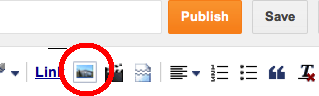 Al hacer clic en este icono, aparece una ventana que permite seleccionar una o varias imágenes del equipo. Haz clic en el botón Seleccionar archivos
para buscar aquellas que desees subir. También puedes utilizar una
imagen que ya hayas usado en el blog o una de los Álbumes web de Picasa,
así como introducir la URL de una imagen que ya esté en Internet e
insertarla en la entrada. Puedes subir imágenes en formato JPG, GIF,
PNG, TIF o BMP.
Al hacer clic en este icono, aparece una ventana que permite seleccionar una o varias imágenes del equipo. Haz clic en el botón Seleccionar archivos
para buscar aquellas que desees subir. También puedes utilizar una
imagen que ya hayas usado en el blog o una de los Álbumes web de Picasa,
así como introducir la URL de una imagen que ya esté en Internet e
insertarla en la entrada. Puedes subir imágenes en formato JPG, GIF,
PNG, TIF o BMP.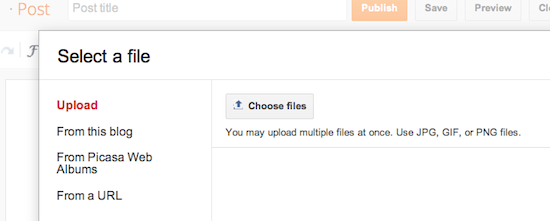 Una vez que la imagen se encuentre en el editor, puedes hacer clic en ella para aplicarle un formato que se ajuste a la entrada.
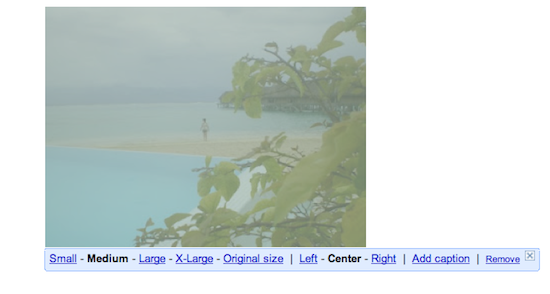 Las opciones de posición izquierda, central y derecha determinan la
disposición del texto alrededor de las imágenes. Las opciones de tamaño
permiten ajustar las imágenes a diferentes escalas en el área de
publicación. Ten en cuenta que, independientemente de la selección que
realices, la imagen se cargará a tamaño completo; esta opción determina
simplemente su escala en relación con el contenido de la entrada.
Además, tienes la opción de añadir un título a la imagen.
Las opciones de posición izquierda, central y derecha determinan la
disposición del texto alrededor de las imágenes. Las opciones de tamaño
permiten ajustar las imágenes a diferentes escalas en el área de
publicación. Ten en cuenta que, independientemente de la selección que
realices, la imagen se cargará a tamaño completo; esta opción determina
simplemente su escala en relación con el contenido de la entrada.
Además, tienes la opción de añadir un título a la imagen.También puedes subir imágenes al blog mediante Mail-to-Blogger. Esta función permite enviar por correo electrónico entradas con imágenes adjuntas directamente al blog. Para obtener más información sobre Mail-to-Blogger, consulta este artículo.
Límites sobre fotos Cuando subes una imagen a través de Blogger, esta se almacena en los Álbumes web de Picasa, y por lo tanto queda sujeta al límite de cuota que tenga tu cuenta. Puedes iniciar sesión allí con tu cuenta de Google para acceder a todas tus imágenes. El centro de ayuda de los Álbumes web de Picasa tiene más información sobre límites gratuitos de almacenamiento ylímites sobre el tamaño de las imágenes. Si has actualizado recientemente tu límite de cuota, es posible que tengas que iniciar sesión en tu cuenta de Álbumes web de Picasa para que la nueva cuota de almacenamiento quede reflejada en Blogger.
Suscribirse a:
Comentarios (Atom)