Cómo publicar una imagen
Puedes subir fotografías a tus blogs. Para ello, haz clic en el icono
de imagen de la barra de herramientas del editor de entradas.
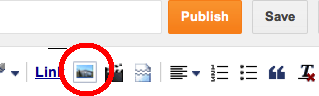
Al hacer clic en este icono, aparece una ventana que permite seleccionar una o varias imágenes del equipo. Haz clic en el botón
Seleccionar archivos
para buscar aquellas que desees subir. También puedes utilizar una
imagen que ya hayas usado en el blog o una de los Álbumes web de Picasa,
así como introducir la URL de una imagen que ya esté en Internet e
insertarla en la entrada. Puedes subir imágenes en formato JPG, GIF,
PNG, TIF o BMP.
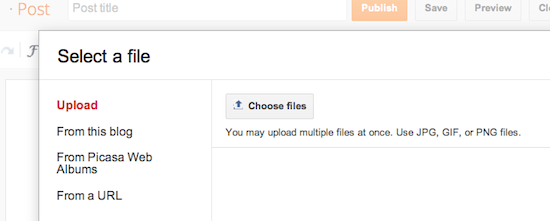
Una vez que la imagen se encuentre en el editor, puedes hacer clic en ella para aplicarle un formato que se ajuste a la entrada.
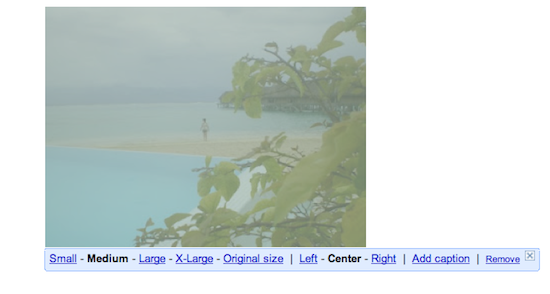
Las opciones de posición izquierda, central y derecha determinan la
disposición del texto alrededor de las imágenes. Las opciones de tamaño
permiten ajustar las imágenes a diferentes escalas en el área de
publicación. Ten en cuenta que, independientemente de la selección que
realices, la imagen se cargará a tamaño completo; esta opción determina
simplemente su escala en relación con el contenido de la entrada.
Además, tienes la opción de añadir un título a la imagen.
También puedes subir imágenes al blog mediante Mail-to-Blogger. Esta
función permite enviar por correo electrónico entradas con imágenes
adjuntas directamente al blog. Para obtener más información sobre
Mail-to-Blogger, consulta
este artículo.
Límites sobre fotos
Cuando subes una imagen a través de Blogger, esta se almacena en los
Álbumes web de Picasa,
y por lo tanto queda sujeta al límite de cuota que tenga tu cuenta.
Puedes iniciar sesión allí con tu cuenta de Google para acceder a todas
tus imágenes. El centro de ayuda de los Álbumes web de Picasa tiene más
información sobre
límites gratuitos de almacenamiento y
límites sobre el tamaño de las imágenes.
Si has actualizado recientemente tu límite de cuota, es posible que
tengas que iniciar sesión en tu cuenta de Álbumes web de Picasa para que
la nueva cuota de almacenamiento quede reflejada en Blogger.


 Al hacer clic en este icono, aparece una ventana que permite seleccionar una o varias imágenes del equipo. Haz clic en el botón Seleccionar archivos
para buscar aquellas que desees subir. También puedes utilizar una
imagen que ya hayas usado en el blog o una de los Álbumes web de Picasa,
así como introducir la URL de una imagen que ya esté en Internet e
insertarla en la entrada. Puedes subir imágenes en formato JPG, GIF,
PNG, TIF o BMP.
Al hacer clic en este icono, aparece una ventana que permite seleccionar una o varias imágenes del equipo. Haz clic en el botón Seleccionar archivos
para buscar aquellas que desees subir. También puedes utilizar una
imagen que ya hayas usado en el blog o una de los Álbumes web de Picasa,
así como introducir la URL de una imagen que ya esté en Internet e
insertarla en la entrada. Puedes subir imágenes en formato JPG, GIF,
PNG, TIF o BMP. Una vez que la imagen se encuentre en el editor, puedes hacer clic en ella para aplicarle un formato que se ajuste a la entrada.
 Las opciones de posición izquierda, central y derecha determinan la
disposición del texto alrededor de las imágenes. Las opciones de tamaño
permiten ajustar las imágenes a diferentes escalas en el área de
publicación. Ten en cuenta que, independientemente de la selección que
realices, la imagen se cargará a tamaño completo; esta opción determina
simplemente su escala en relación con el contenido de la entrada.
Además, tienes la opción de añadir un título a la imagen.
Las opciones de posición izquierda, central y derecha determinan la
disposición del texto alrededor de las imágenes. Las opciones de tamaño
permiten ajustar las imágenes a diferentes escalas en el área de
publicación. Ten en cuenta que, independientemente de la selección que
realices, la imagen se cargará a tamaño completo; esta opción determina
simplemente su escala en relación con el contenido de la entrada.
Además, tienes la opción de añadir un título a la imagen. A continuación, verás el Editor de entradas. En primer lugar, da un título a la entrada (opcional) y, a continuación, redáctala:
 Cuando hayas acabado, haz clic en el botón gris Vista previa situado en la parte superior para asegurarte de que haya quedado a tu gusto. Al hacerlo, se abrirá una nueva pestaña en el navegador donde podrás ver la apariencia de tu entrada en tu blog. Puedes volver a la pestaña anterior y editar tu entrada, o bien, si estás satisfecho, simplemente haz clic en Publicar para publicarla. ¡Eso es todo lo que hay que saber!