Publicaciones en este Blog
-
Paginas Web desde Microsoft Office Word Creando tu primera Pagina Web El Principio básico ( crear una carpeta raíz ) ...
-
Para añadir un gadget nuevo después de haber hecho clic en Añadir un gadget , solo tienes que hacer clic en el signo "+" que se ...
-
Alumna Jexicar Lunar 3221 Ejemplo del Blog
-
Cómo publicar una imagen Puedes subir fotografías a tus blogs. Para ello, haz clic en el icono de imagen de la barra de herramientas d...
-
94 Aplicaciones Educativas 2.0 from Anna García Sans
-
 PASO 1: Lo primero que hay que hacer es ir a [ Blogger ]. En caso de no tener una cuenta creada en Google entonces el primer paso será...
-
Ecxel Formulas
-
¿Cómo publico un vídeo en mi blog desde YouTube? Si tienes tus propios vídeos en el equipo y deseas compartirlos en tu blog, Blogger pe...
-
Cómo publicar vídeos Hay varias formas de publicar vídeos en el blog. Para empezar, sigue los pasos que se indican a continuación. Ha...


viernes, 2 de noviembre de 2012

miércoles, 31 de octubre de 2012
viernes, 15 de junio de 2012
Creando tu primera Pagina Web
Paginas Web desde Microsoft Office Word
Creando tu primera Pagina Web

Creando tu primera Pagina Web
El Principio básico ( crear una carpeta raíz )

La primera vez que guardamos el documento nuevo nos preguntara como "guardar como ?" Por lo general nuestra primera pagina la denominaremos ( llamaremos ) index ( que no tiene nada que ver con su titulo, es el nombre del documento raíz de tu sitio ) Quiere decir que desde esta 1ª pagina mas adelante podremos ir a las siguientes, esta INDEX será el punto de partida a todo el resto de contenidos y paginas que creemos. Seleccionamos > archivo , y seleccionamos la 1ª carpeta ( Mi pagina ) le damos a guardar como página web de un solo archivo. Ya tendremos nuestro primer documento web en word guardado en nuestra carpeta ( Mi pagina ) el cual lo podemos ver a través de nuestro explorador , si picamos en el y así saber si todo funciona correctamente.
Ejemplo: Mi PC > C: > Mi pagina >
 index. mht ( sin titulo.mht ) si es que no le hemos puesto titulo a nuestra pagina.
Para volver a ejecutarlo y seguir construyendo tu pagina en Microsoft Word solo tienes que abrir de nuevo el programa y picar : Archivo > abrir > y buscar el directorio donde guardaste tu carpeta en este caso C: > Mi pagina > y picas sobre el documento a tratar.
|

jueves, 31 de mayo de 2012
Como Añadir Gadgets
- Para añadir un gadget nuevo después de haber hecho clic en Añadir un gadget,
solo tienes que hacer clic en el signo "+" que se encuentra junto al
gadget deseado. Puedes elegir entre gadgets de una categoría o buscar
uno en concreto, utilizando para ello el cuadro de búsqueda que aparece
en la parte superior derecha de la ventana emergente.
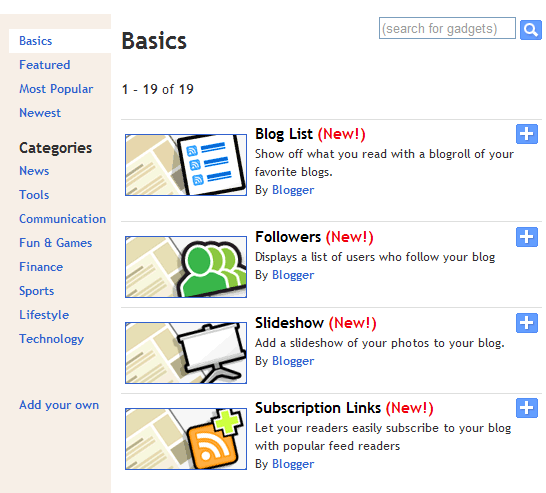
- Después de añadir la información necesaria al gadget que hayas seleccionado, haz clic en el botón naranja Guardar disposición. Los cambios de diseño aparecerán inmediatamente.
Como publicar vídeos
Cómo publicar vídeos
- Haz clic en el icono de la claqueta en blanco y negro en la barra de herramientas del editor de entradas.
- En la ventana emergente, se muestran cuatro opciones:
- Subir: puedes buscar en el equipo el vídeo que quieres subir. Si es la primera vez que subes un vídeo, acepta los Términos y condiciones.
- Desde YouTube: puedes buscar en YouTube y seleccionar el vídeo que quieres mostrar en tu blog.
- Mis vídeos de YouTube: si tienes tus propios vídeos en tu cuenta de Google, puedes acceder fácilmente a ellos y subirlos a través de esta pestaña.
- From your phone (Desde el teléfono): si dispones de Google+ y Android, puedes descargar una aplicación que te permitirá subir de forma instantánea todos los vídeos de tu teléfono a tu cuenta de Google. A continuación, puedes hacer clic en From your phone (Desde el teléfono) y seleccionar el vídeo que quieres publicar en el blog. Todo el contenido subido de forma instantánea desde el teléfono es privado hasta que decidas compartirlo.
- Selecciona una de las opciones y haz clic en Subir.

Preguntas frecuentes
¿Dónde se alojan mis vídeos?Los vídeos subidos a través de Blogger se alojan en Google Videos.
¿Mis vídeos o pueden buscarse?
No, tus vídeos son privados y no se incluyen en la búsqueda de Google Videos.
¿Cuánto tiempo se tarda en subir y procesar un vídeo?
Los archivos de vídeo suelen ser muy grandes y, por tanto, tardan un poco en subirse. Sin embargo, el tiempo exacto necesario depende del tamaño del vídeo en cuestión y de la velocidad de la conexión a Internet que se utilice. El procesamiento suele durar unos cinco minutos. Blogger muestra un mensaje debajo del editor de entradas para indicarte el estado del proceso. Además, en tu entrada se muestra un icono que indica dónde aparecerá el vídeo.
Como publico un vídeo en mi blog desde YouTube
¿Cómo publico un vídeo en mi blog desde YouTube?
Cómo insertar un vídeo de YouTube
Para insertar un vídeo de YouTube, simplemente sigue estos sencillos pasos:- Haz clic en el botón "Compartir" debajo del vídeo de YouTube.
- Selecciona "Mostrar más" y, a continuación, haz clic en el icono de Blogger.
- En función de si has iniciado sesión en tu blog, es posible que debas introducir tu nombre de usuario y contraseña en la nueva ventana emergente.
- En el menú desplegable ubicado en la parte superior de esta nueva ventana, selecciona el blog en el que deseas llevar a cabo la publicación.
- Publica la entrada.
Suscribirse a:
Entradas (Atom)